AIを使えば、簡単な単語や文章だけでよさこいや太鼓衣装のデザイン画を描くことができます。
普段AIを使い慣れていない方は、「むつかしそうだなぁ。」と思うかもしれませんが、実際に一枚画像を作ってみると、思いの外簡単に画像が作れることがわかると思います。
ここではAIを使ってよさこいや太鼓の衣装をデザインする方法を、順番にご紹介させていただきます。
全てブラウザ上の無料版で行うことを前提にしておりますので、課金する必要も、特別なアプリをインストールする必要もございません。
生成する前に、ご希望の衣装のイメージをある程度まとめておいたほうが作業が効率良く進みますので、できるだけ具体的なイメージを想像して、それを言葉にして入力してみて下さい。
目次
GeminiとChatGPTの違い
今回使用するAIはGoogleのGeminiとOpenAIのChatGPTです。
GeminiとChatGPTでは無料で一日に生成できる画像の数に違いがあります。
Gemini 1日の画像生成上限 約20枚
ChatGPT 1日の画像生成上限 約3枚
一般的には画像生成はChatGPTの方が得意と言われておりますので、不慣れな場合はGeminiで練習して最適なプロンプトができあがってからChatGPTで生成するなどの方法がオススメです。
プロンプトのみで生成を行う
プロンプトとはAIに対して指示やお願いを伝えるための言葉のことで、日本語で書いて大丈夫です。
枠内に文章や単語で入力します。
まずはプロンプトだけで生成してみます。
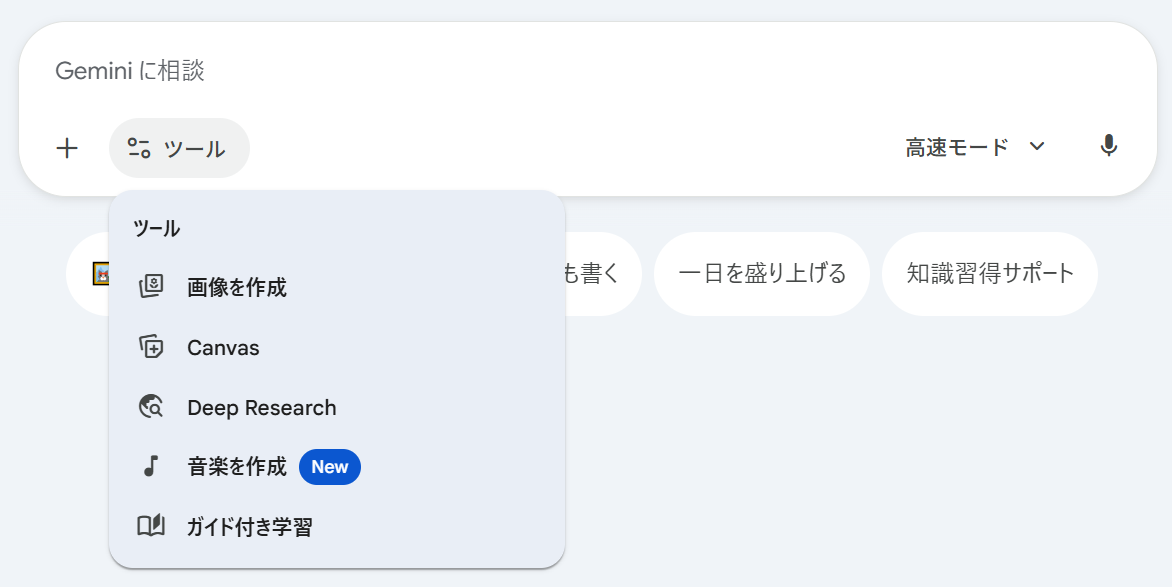
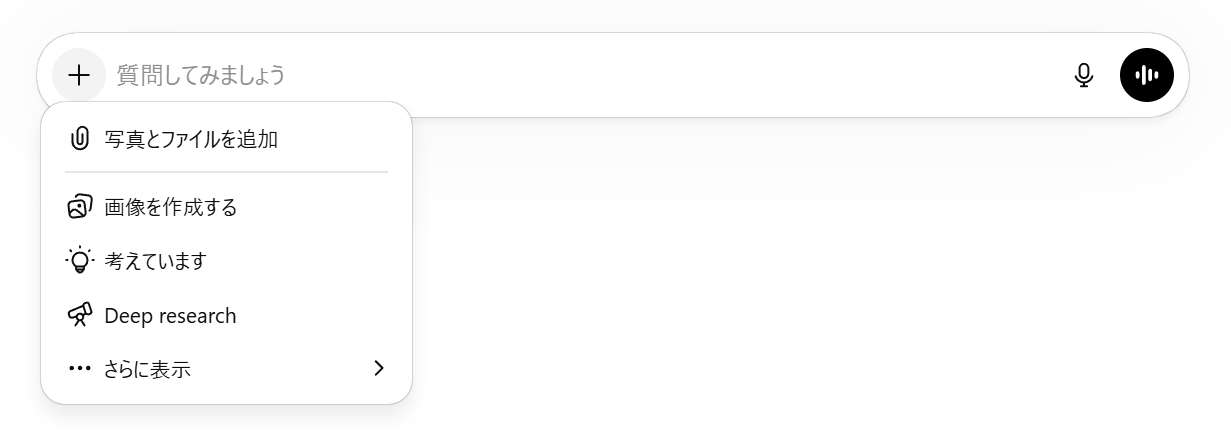
今回は画像の生成を行いますので、あらかじめ画像生成モードに切り替えます。
各生成AIのプロンプトの入力枠の左下にGeminiではツール、ChatGPTでは+のボタンがありますので、そちらを押して画像作成モードに変更します。
変更ができましたら枠内にプロンプトを入力してください。
Gemini
ChatGPT
試しにプロンプトを入力してみます。
プロンプト「よさこい衣装の画像を描いて」
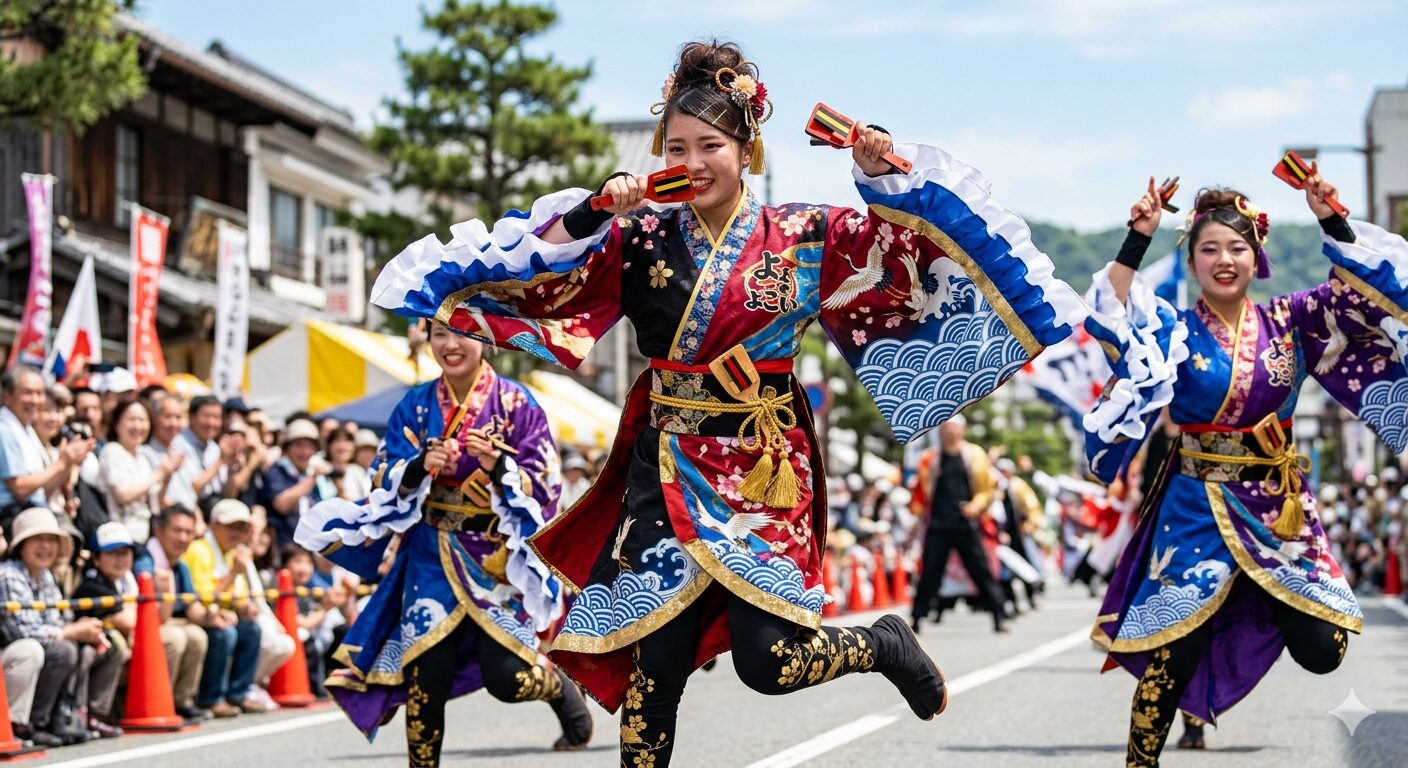
このような画像が生成されました。
AI側からすると、プロンプトがおおまかすぎてこちらが何の画像を必要としているのかがわからない状態なので、「ひとまずよさこい祭りの風景画像を生成してみました。」といった感じです。
こちらが必要とするのはよさこいの衣装のデザイン画で、各部の仕様や模様、ロゴなどがわかりやすい前後の平面図です。
そのためもう少しプロンプトを書き加えて
プロンプト「よさこい 衣装 平置きのデザイン画 黒ベース 模様少なめ 左側に前から見た図 右側に後ろから見た図」
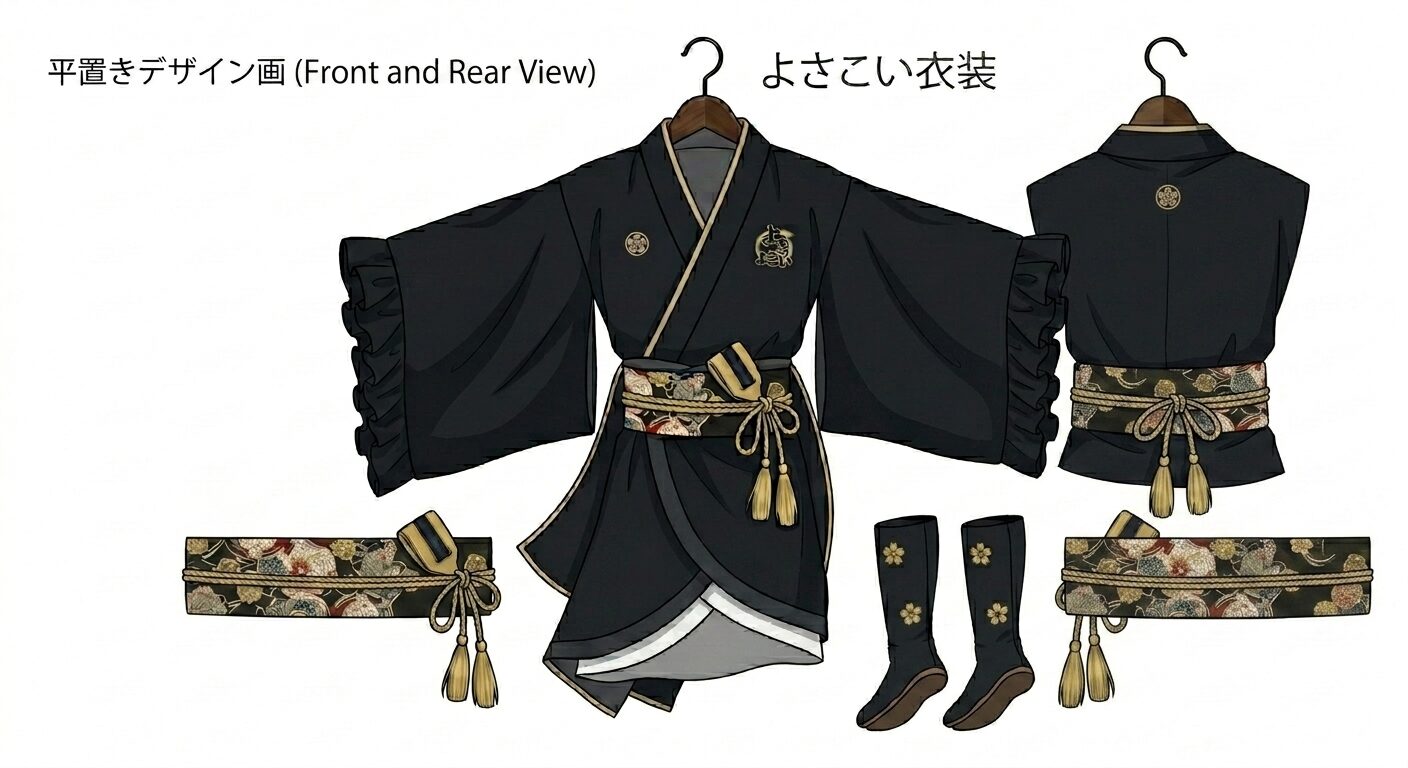
何故かハンガーが付いていたり、おかしなところが見受けられますが、少しマシになりました。
ただプロンプトだけでは限界がありますので、次に画像を使った生成をご紹介いたします。
1枚の画像をアップロードして生成する
生成AIは画像をアップして、プロンプトで希望の画像に変換することができます。
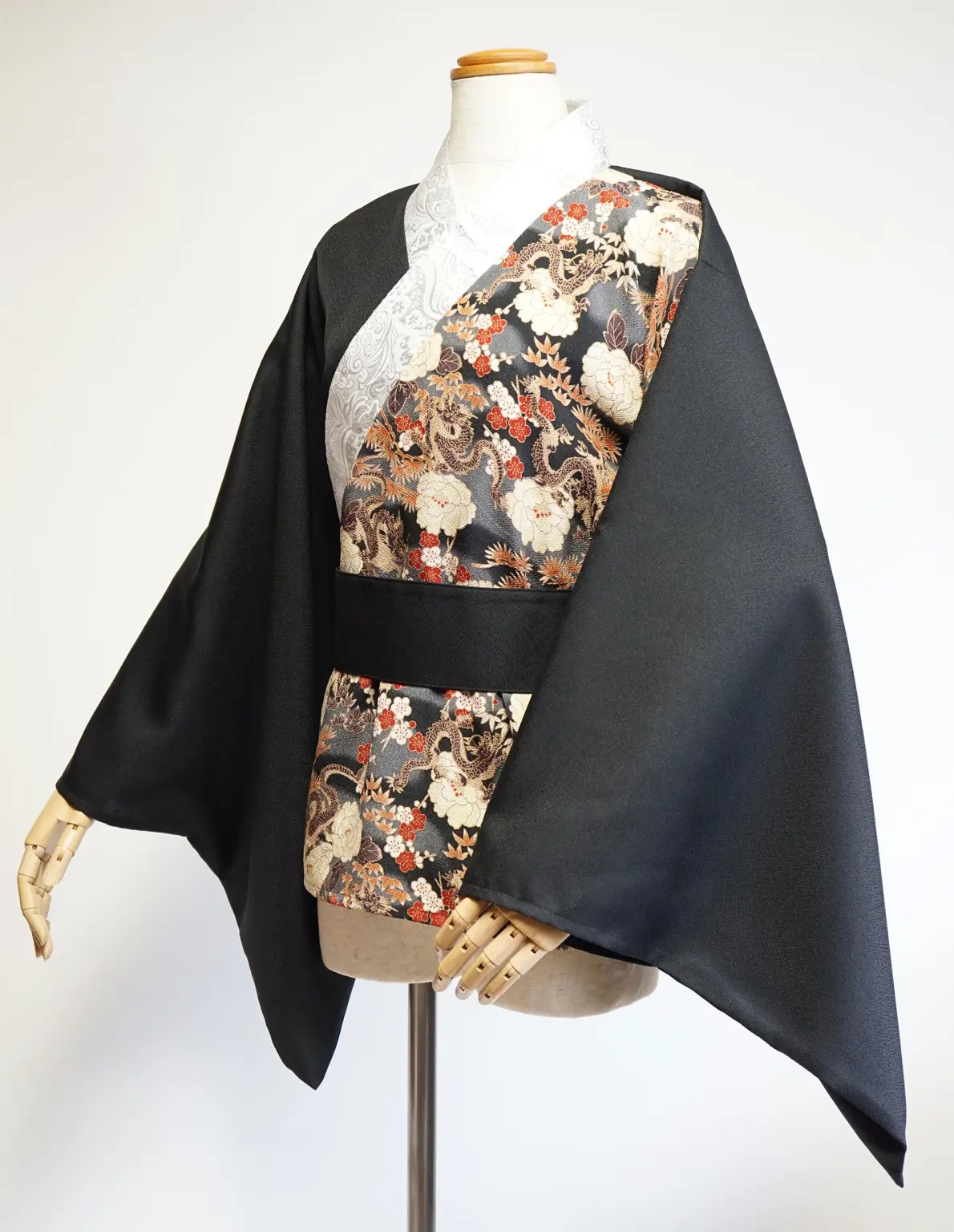
上の弊社で制作した衣装の画像を使って生成してみます。
プロンプトを入力する枠内に画像をドラッグ・アンド・ドロップもしくは写真を追加ボタンから画像を追加します。
その状態でプロンプトを入力します。
プロンプト「この画像をベース 波模様を袖と身頃の裾にレイアウト 全体のカラーは青系 模様少なめ」
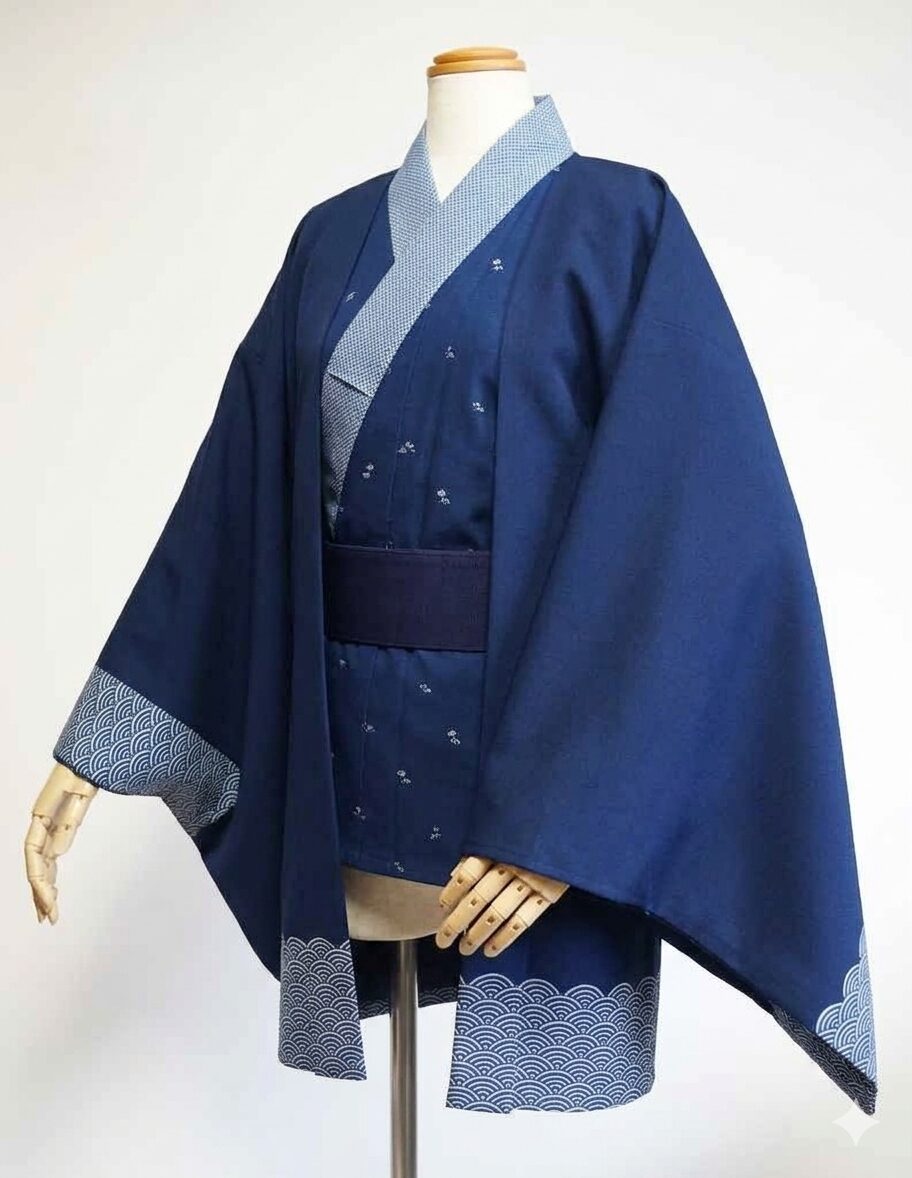
デザインが少し変化していますが、アップロードした画像のデザインをベースにしてプロンプトで入力した内容が反映されています。
複数の画像をアップロードして生成する
次に何枚かの参考画像を予め用意してそれらを組み合わせてデザインをしてみます。
全体の流れは
①背景画像の生成
②ロゴの生成
③ベースとなる衣装画像を用意
④ ①~③の画像を使って生成
となります。
・背景画像の生成
予め生成していた波模様を使います。
プロンプト「波模様 和風 模様画像」
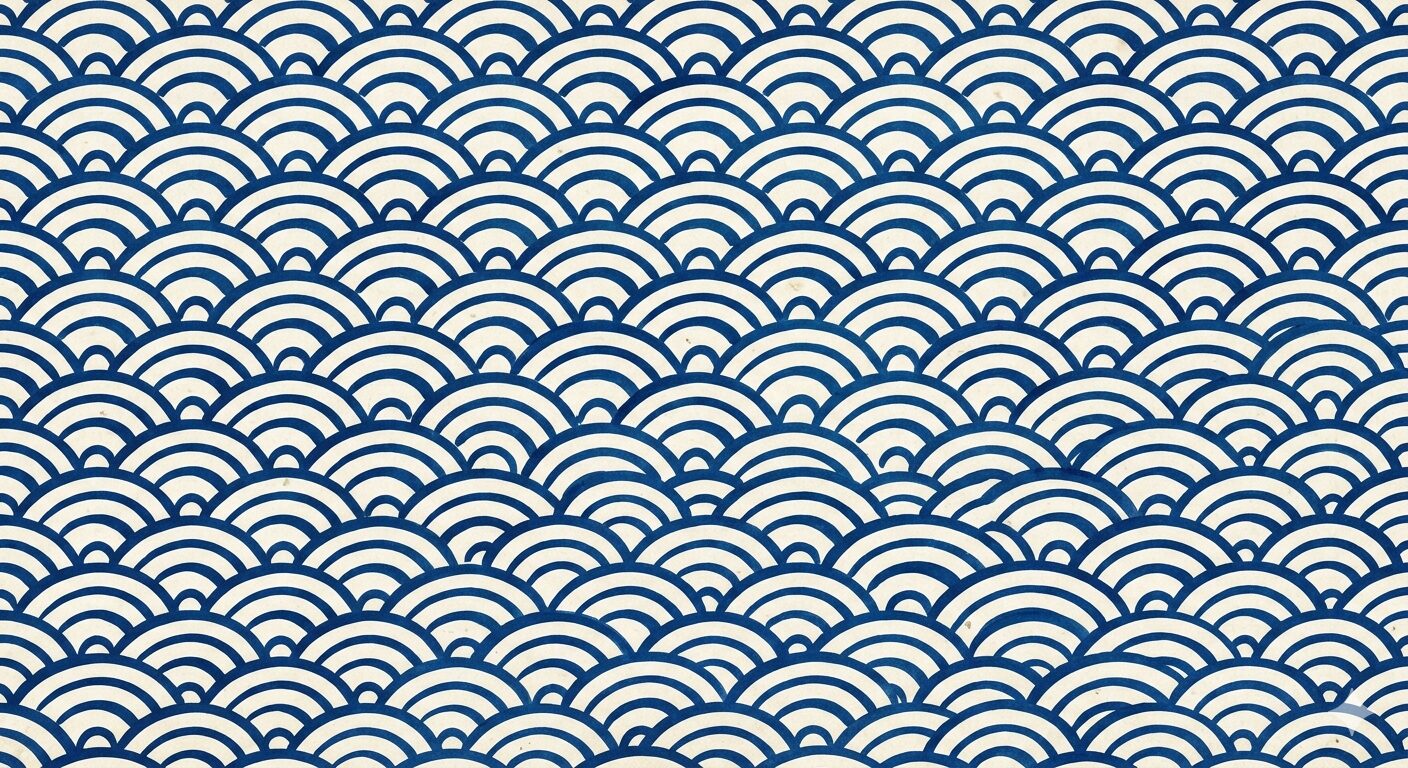
この画像を使って背景画像を生成してみます。
プロンプト「縦長の長方形 背景画像 上が白で下が青のグラデーション 下1/4に画像の波模様 波模様の上部はグラデーションで透明に変化 飛沫を全体にちりばめる」
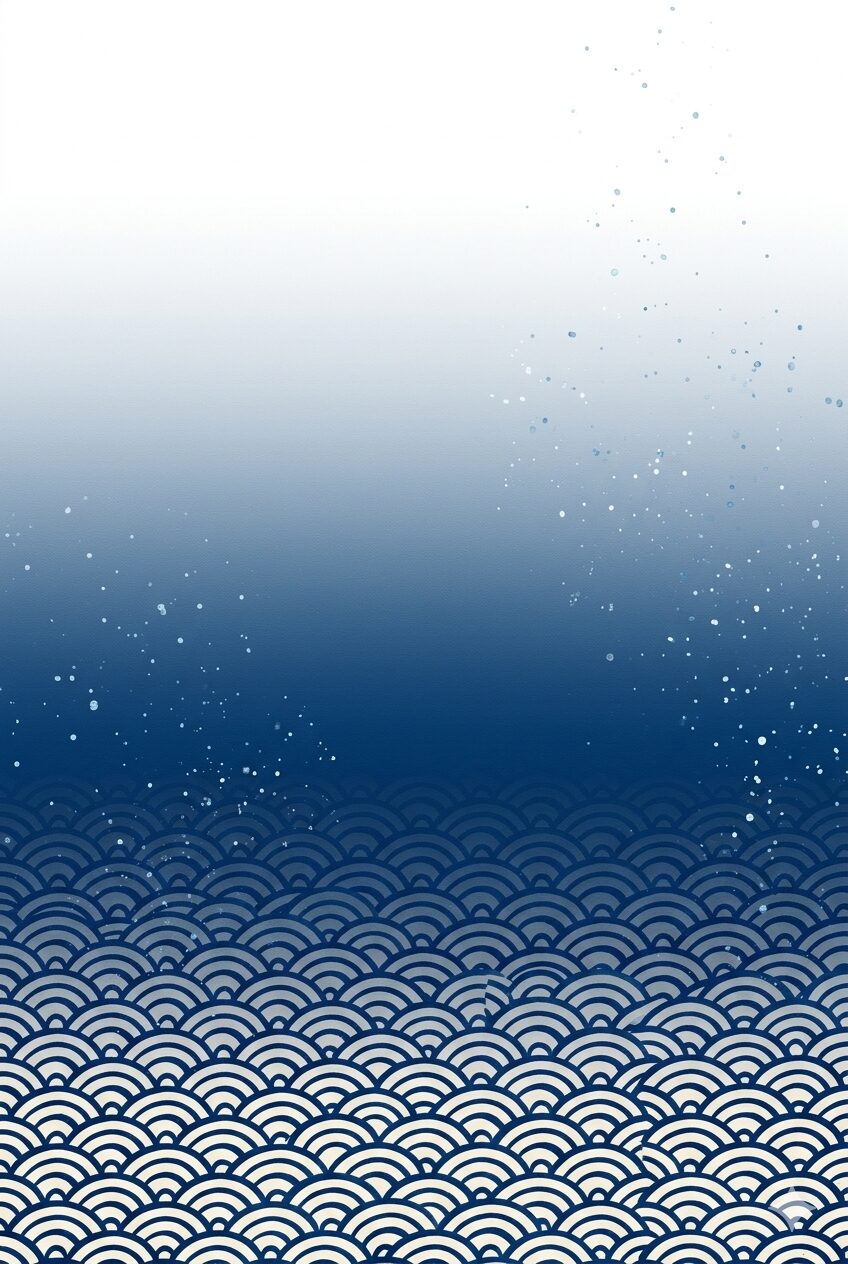
この画像はテキスタイルプリントをするときの出稿データとして使いますので非常に重要となります。できるだけ精度の高い画像をお送りいただけますでしょうか。
この画像では右下のデザインが崩れているのが気になりますね。
・ロゴの生成
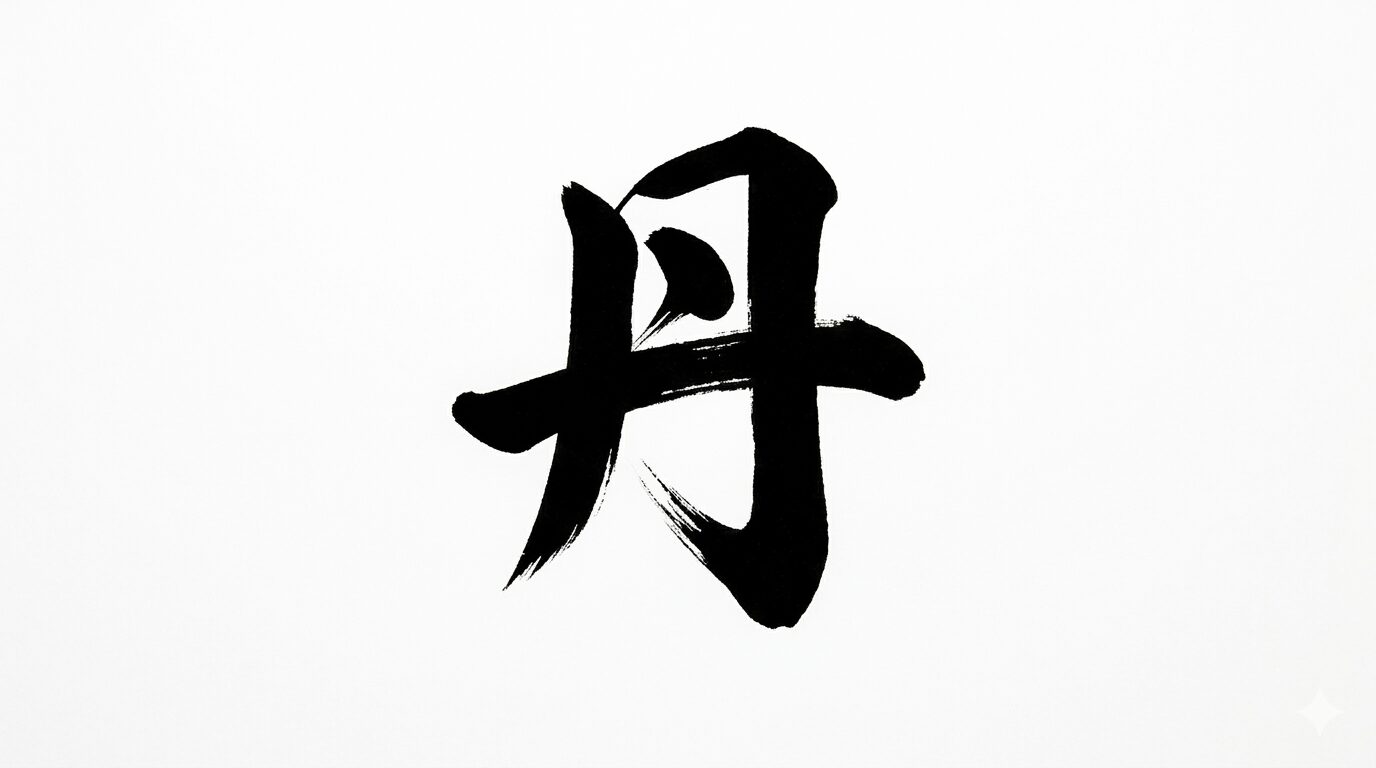
プロンプト「丹の漢字 背景白 文字黒 筆文字 ロゴ」
・ベース衣装の画像
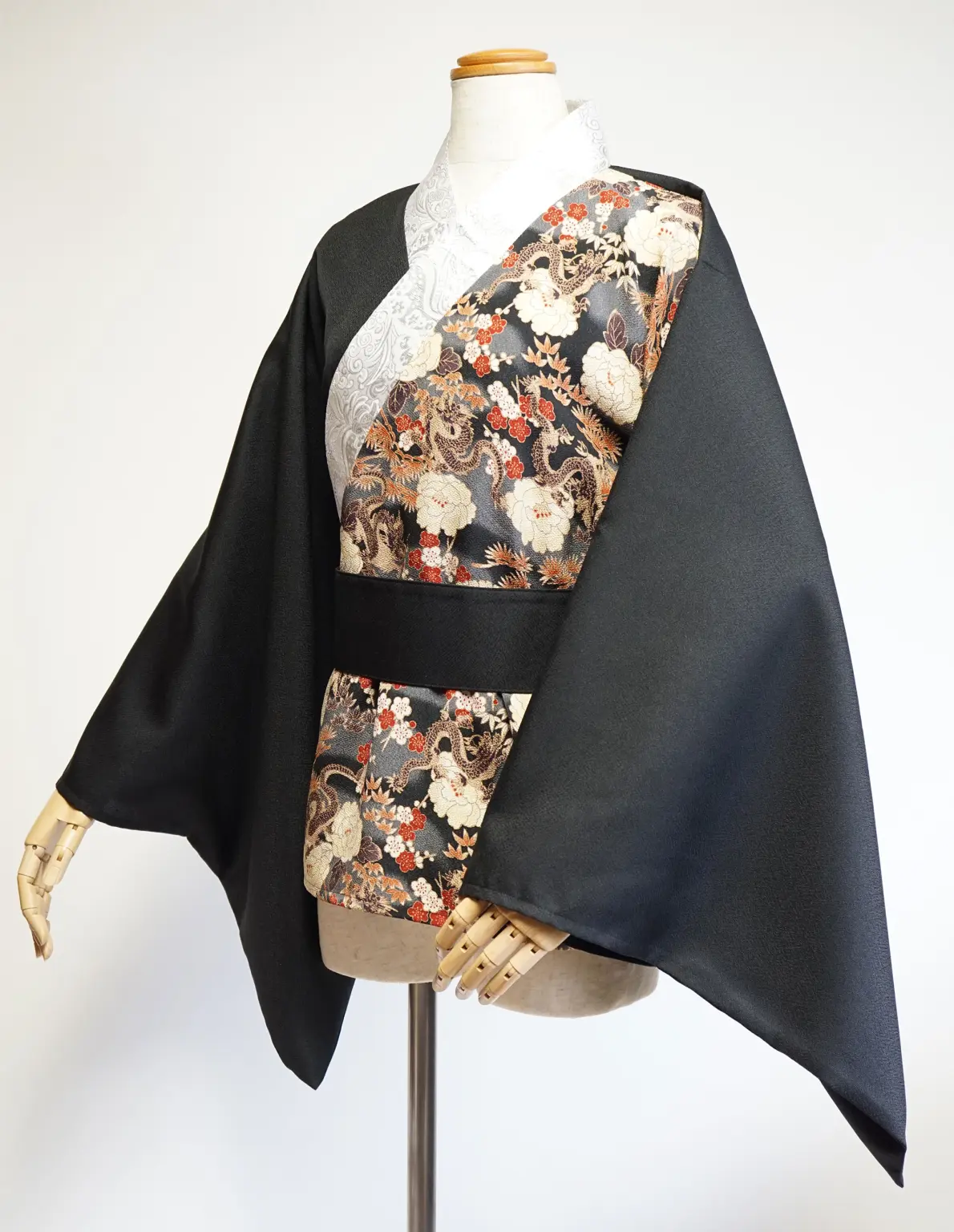
ではこれら3枚の画像をアップロードして実際に生成してみます。
GeminiとChatGPTの両方で同じプロンプト、3枚の同じ画像で生成して見比べて見ます。
プロンプト「よさこい 衣装 平置きのデザイン画 左側に前から見た図 右側に後ろから見た図 着物の画像をベース 波模様を身頃と袖に 背中に丹の筆文字」
Geminiの場合
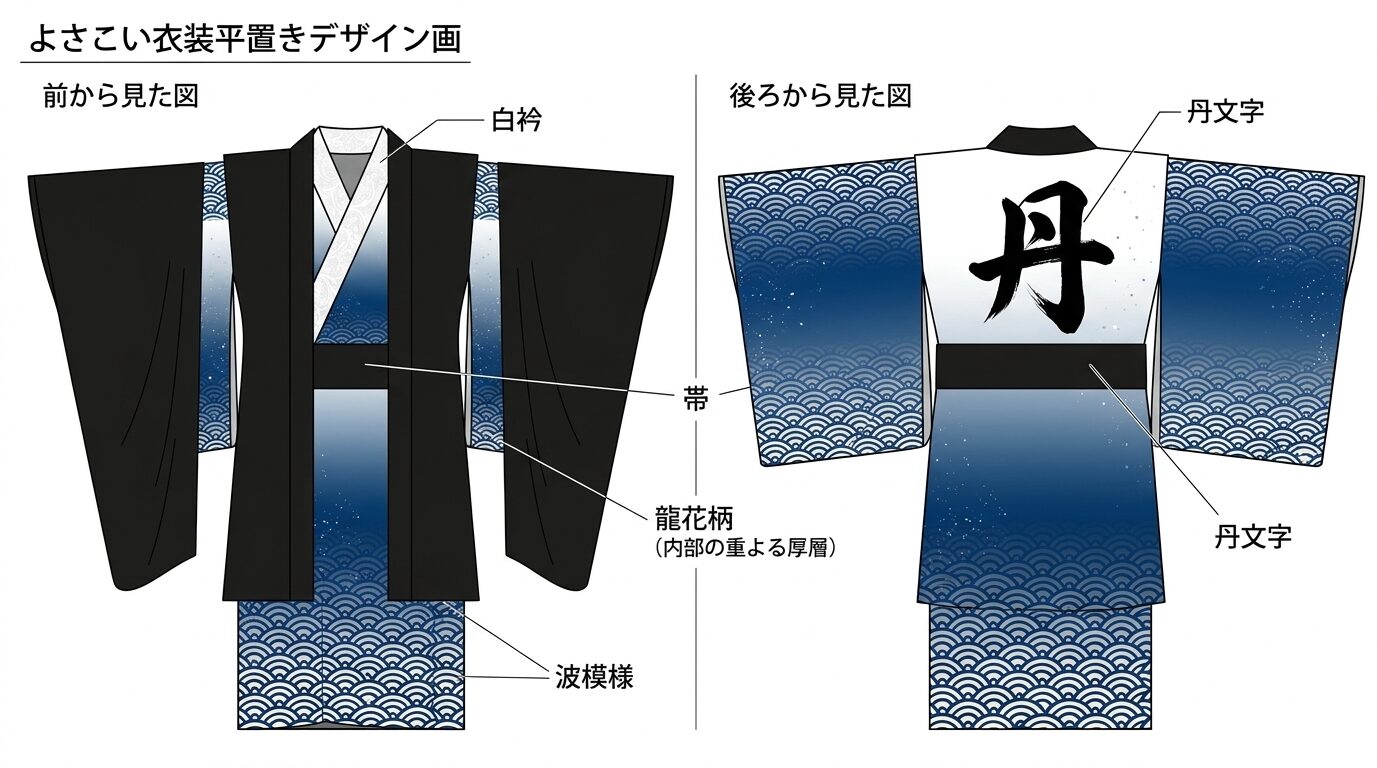
このような画像になりました。
文字の説明が書いてありますが、色々おかしいですね。
ベースのデザインもあまり生かされていないようです。
おかしいところはダメ出しができますので、続けてプロンプトで「〇〇がおかしい」「〇〇は不要」などと指示すれば修正した画像を描いてくれます。
ChatGPTの場合
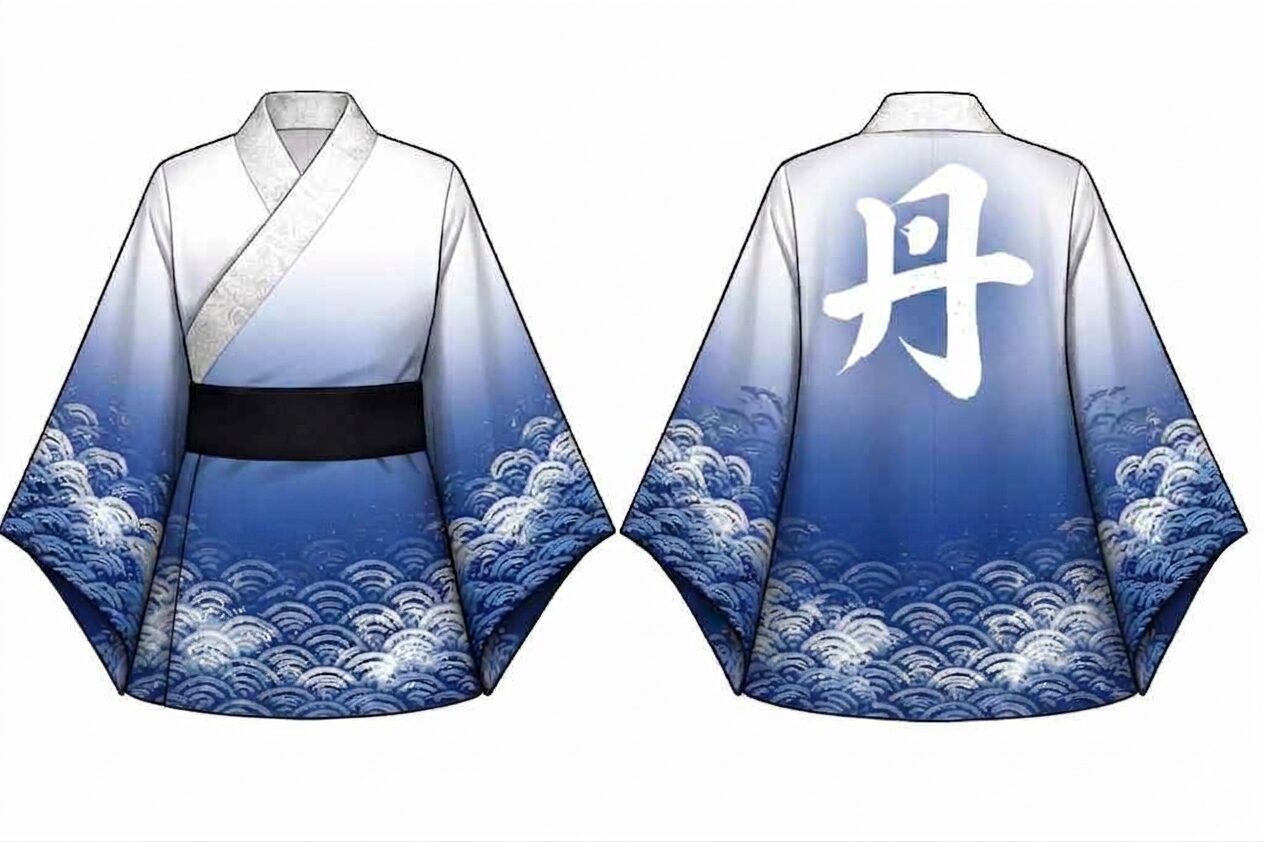
裾の模様が少し変化していますね。
先ほど申し上げましたように、実際のプリントは背景画像のデザインで商品化されますのでこの画像でおかしくなっても問題はございません。
ベースのデザインは正確に踏襲されています。
こちらの方がイメージは伝わるのではないかと思います。
今回の結果から、複数画像を使った生成はChatGPTで行った方が良さそうです。
生成画像をお送りいただく際の注意点
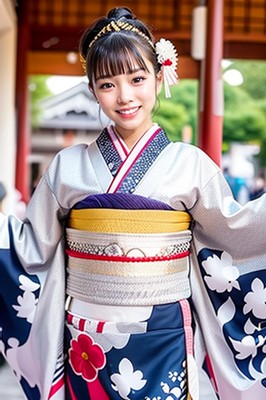
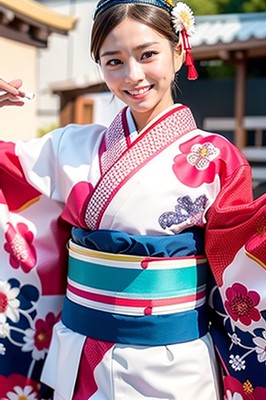
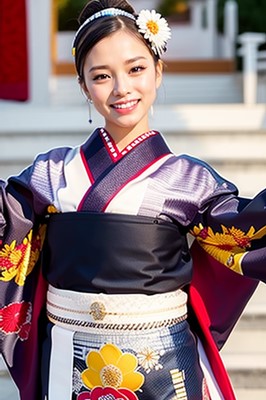
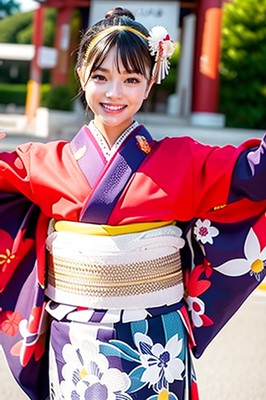
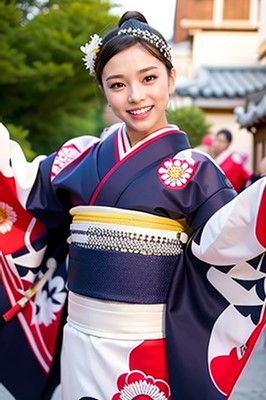
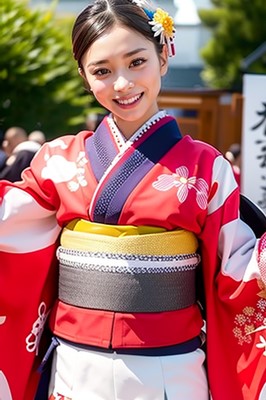
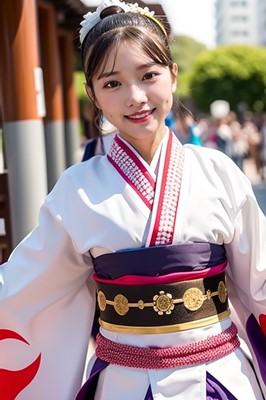
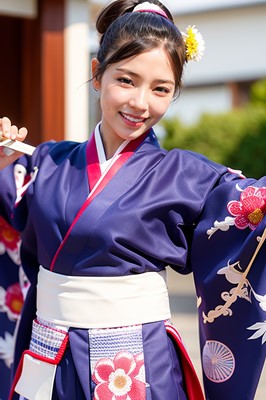
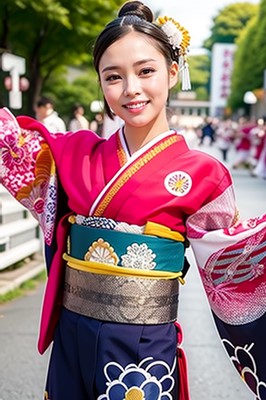
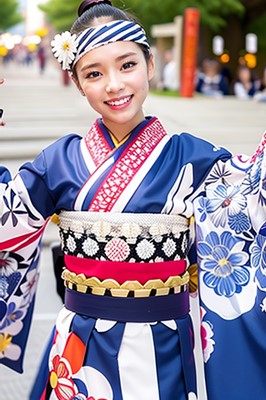
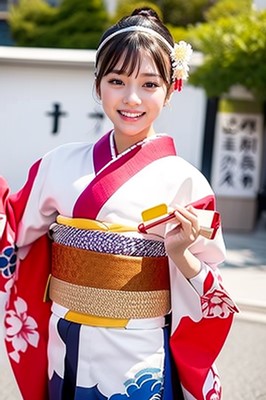
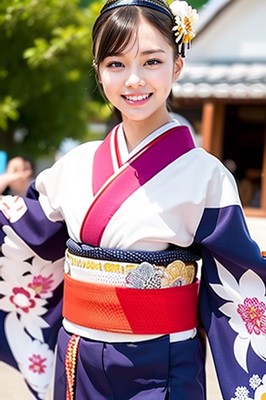
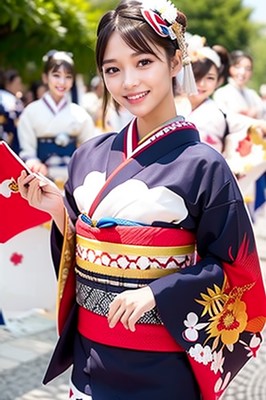
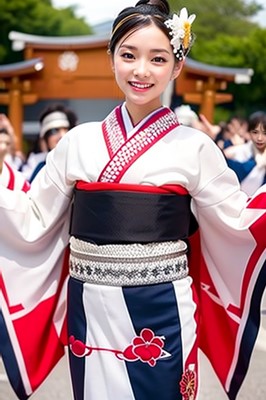
これらの画像は2年程前、AI生成アプリstable diffusionで学習データを自作して生成したものです。
この画像からもおわかりいただけると思いますが、AIが生成する画像の特徴は
・派手な模様が大好き
・装飾をいっぱい付けるのが大好き
・服の構造はよくわからない
となります。
そのためAI画像をそのままお送りいただいてお見積りをしますと、模様や柄の再現、装飾の再現にものすごく費用がかかる衣装となってしまいます。
ですので、必要なデザインだけで生成をしていただくか、「必要なデザインは◯◯で、不要なデザインは◯◯です。」などと注釈を添えて頂けますと助かります。
画像のジャギー対策
ジャギーとは小さい画像を大きく拡大した際に現れる周囲のギザギザのことです。
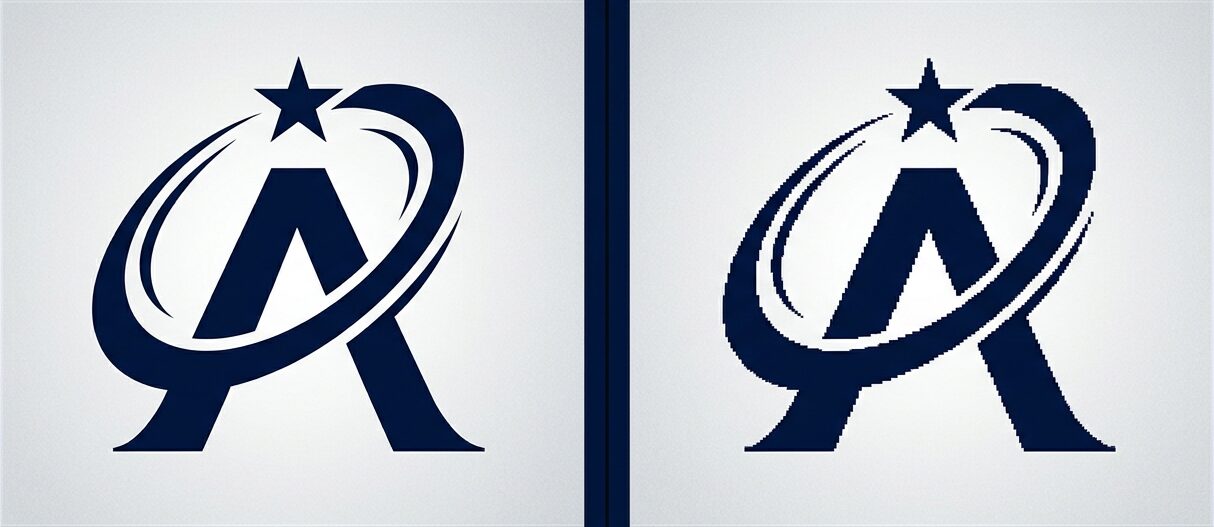
右がジャギー。スマホの場合サムネイルでは分かりづらいと思いますので画像を拡大してご覧ください。
AIで生成できる画像の大きさには限りがありますので、実際の衣装サイズまで引き伸ばしてプリントをしますとジャギーが現れるおそれがあります。
対策としては、AIを使って拡大する方法などがありますが、着物の後ろ身頃のように120cmx60cmの大きさまで拡大をしますとどうしてもモチーフの縁がギザギザしてしまう場合がありますので、できるだけ大きな画像をお送りいただけますでしょうか。
このあたりはサンプルプリントでご確認いただいてから本生産をさせていただいております。
どうしても改善しない場合は、AI画像を基に手作業でトレースしてAdobeIllustratorでデータ化する必要がございます。